در دنیای کسبوکار امروز، داشتن یک لیست قیمت منظم و قابل ارائه برای مدیریت داخلی فروش و مشتریان اهمیت زیادی دارد. اکسل با ابزارهای ساده و در عین حال قدرتمند خود، این امکان را فراهم میکند که بتوانید قیمتها، تعداد و هزینهها را بهصورت خودکار و دقیق مدیریت کنید.
در اینجا میخواهیم به شما آموزش دهیم چگونه با استفاده از اکسل یک لیست قیمت حرفهای و مرتب بسازید و در مواردی مانند وارد کردن دادهها، محاسبه مبلغ کل، فرمتدهی و آمادهسازی برای ارائه یا چاپ مهارت پیدا کنید. با دنبال کردن این مراحل، شما قادر خواهید بود جدولهای قیمت کاربردی و حرفهای برای کسبوکار خود ایجاد کنید.
چگونه با اکسل لیست قیمت درست کنیم
برای ساخت لیست قیمت در اکسل، میتوانید اطلاعات کالاها یا خدمات را بهصورت منظم در قالب جدول وارد کرده و از امکانات ساده اکسل برای محاسبه و مرتبسازی استفاده کنید. این روش کمک میکند قیمتها بهشکل واضح، قابل ویرایش و مناسب ارائه یا اشتراکگذاری آماده شوند. در ادامه شما را با نحوه ساخت لیست قیمت در اکسل بیشتر آشنا میکنیم.
بخوانید: طراحی فاکتور فروش در اکسل
ایجاد ساختار جدول
- در روش ساخت لیست قیمت در اکسل، ابتدا ستونهای اصلی لیست قیمت را ایجاد کنید تا ساختار جدول ایجاد شود.
- ستون A را به کد کالا اختصاص دهید تا هر محصول یا خدمت با یک شناسه مشخص قابل شناسایی باشد.
- در ستون B نام کالا را وارد کنید تا توضیح شفافی از هر آیتم در جدول وجود داشته باشد.
- ستون C برای واحد در نظر گرفته میشود؛ مانند عدد، متر، کیلوگرم یا بسته که نوع محاسبه را مشخص میکند.
- در ادامه، ستون D را به قیمت واحد اختصاص دهید تا مبلغ هر واحد کالا یا خدمت در آن ثبت شود.
- ستون E مربوط به تعداد است و مشخص میکند چه مقدار از هر کالا یا خدمت محاسبه میشود.
- در نهایت، ستون F با عنوان مبلغ کل قرار میگیرد که حاصل ضرب قیمت واحد در تعداد را نمایش میدهد و هزینه نهایی هر ردیف را مشخص میکند.
- پس از وارد کردن عناوین ستونها، کل محدوده جدول را انتخاب کرده و از مسیر Home → Format as Table آن را به جدول تبدیل کنید.
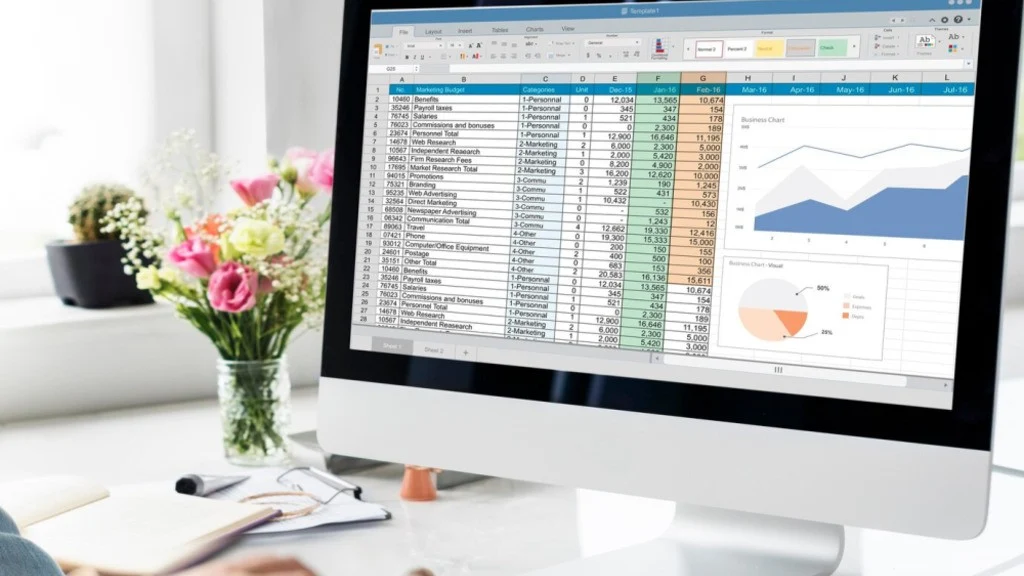
با ایجاد ساختار جدول در ساخت لیست قیمت در اکسل، امکان مرتبسازی، فیلتر کردن اطلاعات و مدیریت حرفهایتر لیست قیمت در اختیار شما قرار میگیرد و جدول ظاهری منظمتر و کاربردیتر خواهد داشت.
محاسبه مبلغ کل
برای محاسبه مبلغ کل هر کالا، کافی است در ستون «مبلغ کل» از یک فرمول ساده استفاده کنید. ابتدا روی سلول F2 کلیک کرده و فرمول =D2*E2 را بهعنوان فرمول لیست قیمت در Excel وارد کنید. این فرمول، قیمت واحد ثبتشده در ستون D را در تعداد واردشده در ستون E ضرب میکند و حاصل آن، مبلغ نهایی همان ردیف را نمایش میدهد.
پس از وارد کردن فرمول، کلید Enter را بزنید تا نتیجه محاسبه شود. سپس نشانگر ماوس را روی گوشه پایین سمت راست سلول F2 قرار دهید تا علامت «+» ظاهر شود و آن را به سمت پایین بکشید. با این کار، فرمول بهصورت خودکار برای سایر سطرها نیز کپی میشود و مبلغ کل همه کالاها بدون نیاز به محاسبه دستی نمایش داده خواهد شد.
فرمت دهی قیمت ها
برای افزایش خوانایی و حرفهایتر شدن لیست قیمت، لازم است ستونهای مربوط به قیمت و مبلغ کل را بهدرستی فرمتدهی کنید. ابتدا ستون «قیمت واحد» و ستون «مبلغ کل» را انتخاب کنید تا تنظیمات بهصورت همزمان روی هر دو ستون اعمال شود.
سپس روی محدوده انتخابشده راستکلیک کرده و گزینه Format Cells را انتخاب کنید. در پنجره بازشده، از بخش Number یکی از گزینههای Number یا Currency را برگزینید. در این مرحله میتوانید تعداد اعشار را مشخص کرده و گزینه Use 1000 Separator یا جداکننده هزارگان را فعال کنید تا اعداد بهصورت خواناتر نمایش داده شوند. این کار باعث میشود مبالغ بزرگ واضحتر دیده شوند و لیست قیمت ظاهری مرتب و استاندارد داشته باشد.
افزودن جمع کل لیست قیمت
برای محاسبه جمع کل لیست قیمت در اکسل، به انتهای ستون «مبلغ کل» بروید و یک سلول خالی در زیر آخرین ردیف جدول انتخاب کنید. این بخش معمولا برای نمایش مجموع نهایی هزینهها استفاده میشود و بهتر است از نظر ظاهری نیز متمایز باشد.
در سلول مورد نظر فرمول =((F2:F100) SUM را وارد کنید تا مجموع مبالغ ثبتشده در ستون F محاسبه شود. در صورتی که تعداد ردیفها کمتر یا بیشتر است، کافی است محدوده فرمول را متناسب با تعداد سطرهای جدول تغییر دهید. با این کار، جمع کل لیست قیمت بهصورت خودکار محاسبه میشود و با هر تغییری در قیمت یا تعداد، مقدار نهایی نیز بهروز خواهد شد.
زیباتر و حرفه ای تر کردن لیست
برای زیباتر و حرفهایتر شدن ساخت لیست قیمت در اکسل، ابتدا تیتر ستونها را انتخاب کنید و آنها را به حالت Bold درآورید تا عناوین از سایر دادهها متمایز شوند و خوانایی جدول افزایش پیدا کند.
در مرحله بعد، یک رنگ ملایم و هماهنگ برای ردیف عنوان انتخاب کنید. استفاده از رنگهای روشن مانند خاکستری، آبی یا سبز کمرنگ، ضمن حفظ سادگی، ظاهر جدول را منظمتر و جذابتر میکند. توجه داشته باشید که رنگ انتخابی نباید باعث کاهش وضوح متن شود.
سپس برای مشخص شدن مرز سلولها و منظمتر دیده شدن اطلاعات، از گزینه Borders استفاده کرده و خطوط جدول را فعال کنید. این کار به تفکیک بهتر ردیفها و ستونها کمک میکند و لیست قیمت را رسمیتر نشان میدهد.
در نهایت، در صورت نیاز میتوانید یک عنوان مانند «لیست قیمت» در بالای شیت قرار دهید و آن را با فونت بزرگتر و وسطچین نمایش دهید. همچنین افزودن لوگوی کسبوکار در بالای صفحه، هویت بصری شما را تقویت کرده و فایل اکسل را به یک لیست قیمت حرفهای و قابل ارائه تبدیل میکند.
ذخیره و خروجی گرفتن
پس از تکمیل و نهایی شدن لیست قیمت، برای ارسال آن میتوانید از مسیر Save As → PDF فایل را بهصورت پیدیاف ذخیره کنید تا ظاهر جدول ثابت بماند و روی همه دستگاهها بهدرستی نمایش داده شود. همچنین اگر قصد دارید در دفعات بعدی از همین ساختار استفاده کنید، بهتر است فایل را بهصورت Excel Template ذخیره کنید تا بدون تغییر در قالب، فقط اطلاعات جدید را وارد کرده و هر بار یک لیست قیمت آماده و استاندارد در اختیار داشته باشید.
اهمیت ساخت جدول لیست قیمت در اکسل
ساخت لیست قیمت در اکسل و جدول مربوط به آن، اهمیت زیادی در مدیریت کسبوکار و امور مالی دارد؛ زیرا باعث میشود اطلاعات مربوط به کالاها و خدمات بهصورت منظم و سازمانیافته ثبت شود. وقتی قیمتها، تعداد و واحد کالاها در یک جدول مرتب قرار میگیرند، امکان محاسبه سریع مبلغ کل، بررسی اختلاف قیمتها و کنترل موجودی بهسادگی فراهم میشود. این نظم باعث کاهش اشتباهات محاسباتی و افزایش دقت در ثبت اطلاعات مالی میشود. شما میتوانید با گذراندن دوره اکسل در حسابداری به کسب و کار خود و دیگران رونق دهید؛ البته این دورهها را موسسات معتبر مانند موسسه آموزش و پژوهش همکاران سیستم بگذرانید تا بهترین نتیجه را بگیرید.
علاوه بر این، داشتن یک جدول لیست قیمت در اکسل به تصمیمگیری سریعتر و ارائه اطلاعات شفاف به مشتریان کمک میکند. با قابلیتهای اکسل مانند فیلتر کردن، مرتبسازی و استفاده از فرمولها، میتوان تغییرات قیمت را بهسرعت اعمال کرده و جمع کل یا تخفیفها را محاسبه نمود. همچنین این جدول بهعنوان یک سند قابل ارائه و حرفهای، اعتبار کسبوکار را در دید مشتریان و همکاران افزایش میدهد.
سخن آخر
ساخت لیست قیمت در اکسل نهتنها کار شما را ساده میکند، بلکه نشاندهنده دقت و نظم در مدیریت مالی و فروش است. با تسلط بر این ابزار، میتوانید بهسرعت اطلاعات را محاسبه، بهروزرسانی و ارائه کنید. موسسه آموزش و پژوهش همکاران سیستم با آموزشهای کاربردی و تمرینهای عملی، مهارتهای لازم برای ایجاد چنین جداول حرفهای را به شما میآموزد و شما را برای مدیریت دقیق و هوشمندانه کسبوکار آماده میکند.